Recebemos sua manifestação e encaminhamos roteiro para instalação do Citrix Receiver, com os certificados necessários e a utilização do Sistema Justiça em ambientes Mac OS.
1º Passo: Fazendo o Download do Citrix Receiver
Abra o navegador de sua preferência e insira o seguinte endereço: www.citrix.com/site/SS/downloads/index.asp
Importante: O uso de letras maiúsculas e minúsculas fazem diferença, portanto devem ser digitadas exatamente como descrito
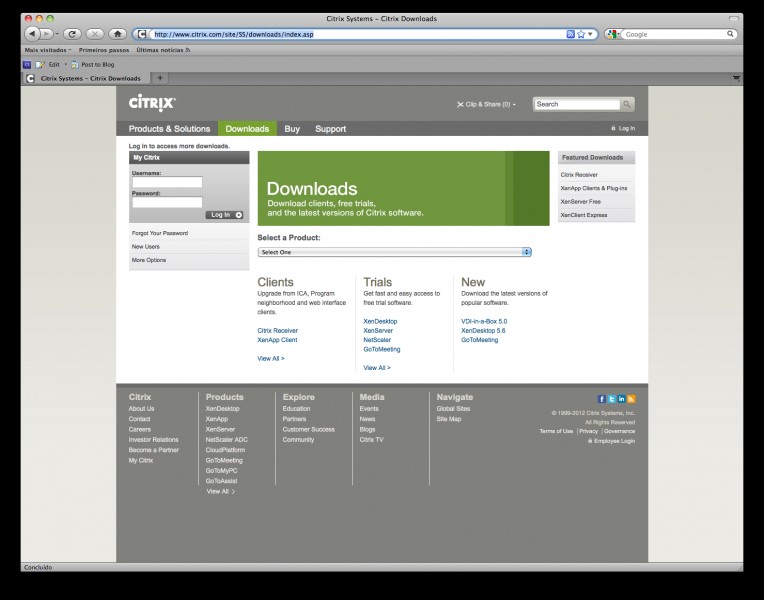
No campo "Select a Product:" selecione a opção "Citrix Receiver." Agora serão exibidos novos campos, um equivalente a versão do produto utilizado, outro equivalente a qual sistema operacional será utilizado e por último a categoria do produto desejado.
No campo "Select Product Version" selecione a opção "Receiver for Desktops".
Já no campo "Select OS/Hardware" selecione a opção "Mac".
Por último o campo"Select Download Category" selecione "Receivers".
Agora que os campos anteriores já foram selecionados, deverá ser exibido na parte inferior do navegador o resultado encontrado pela busca do site:

Selecione a opção "Receiver for Mac 11.5".
Selecione a opção "Donwload":

Após clicar em "Download" uma nova janela será exibida. Selecione a opção "Donwload your file Manually":

2º Passo: Instalando o Citrix Receiver no Mac OS
Apoós o término do Download, minimize o navegador para instalar a aplicação.
Dê um clique direito no arquivo baixado, depois em "Abrir", o que resultará na janela que oferecerá a instalação do software. Dê um duplo clique em Install Citrix receiver.pkg

Agora uma janela de instalação será aberta, clique em Continuar:

Siga os passos da instalação, conforme orientação da tela. Será pedido a confirmação do usuário, com seu nome de usuário e senha.
Quando a instalação for encerrada corretamente, a seguinte tela será exibida:

Agora para facilitar futuras utilizações deste software, criaremos um atalho do mesmo no Dock do sistema, mas primeiramente abra o "Finder" e localize em "Aplicativos" o "Citrix Receiver", conforme abaixo:

Agora pressione o botão esquerdo do mouse no ícone do programa e arraste para a área do Dock do sistema, o que criará o atalho.
3º Passo: Instalação dos certificados necessários para utilização
Reabra o navegador de internet, digite o endereço www.certificado.caixa.gov.br e selecione a opção "Instalação e Arquivos":

Clicando na opção anterior serão exibidos todos os certificados disponíveis para instalação:

Clique em "Salvar" e a seguinte janela aparecerá:

Clique em "Abrir com o:" e depois em "OK". Mantenha o aplicativo padrão.
Agora foi aberta a pasta "Transferências", onde o arquivo que contém a cadeia de certificados poderá ser visualizado e instalado, conforme abaixo:

Localize o arquivo baixado e abra o mesmo. Note que agora existe na mesma pasta um arquivo de mesmo nome, porém com a extensão "p7b". Abra este arquivo e selecione a opção "Confiar Sempre":

Após clicar em "Confiar Sempre", surgirá a janela de "Acesso às Chaves", que apenas demonstra que a cadeira de certificados foi instalado com êxito. A mesma pode ser fechada:

Agora realizaremos a instalação do certificado do STJ.
Abra novamente o navegador de internet e digite o seguinte endereço: www.stj.jus.br/docs_internet/certificados/PKISTJ.cer:
Clique em "Download". Após, dê um clique direito no arquivo baixado e clique em "Abrir".
Novamente surgirá uma janela exibindo o certificado, perguntando se o mesmo é confiável:

Clique em "Confiar Sempre".
4º Passo: Configurando o Citrix Receiver
Agora que todos os cetificados necessários já foram instalados corretamente, feche as janelas que ainda estão abertas e execute o Citrix Receiver através do atalho que criamos anteriormente.
Surgirá uma janela solicitando o endereço do servidor interno do STJ, que faz a conexão com os sistemas disponibilizados através do Metaframe. Digite http://aplicativos1.stj.jus.br :

Após digitar clique em "OK".
Forneça seu usuário e senha de rede. Antes do usuário digite STJ\ :

Agora poderá ser visualizada a interface principal do Citrix Receiver :

Clicando no botão central "Add Apps", e depois "All Applications" :

Selecione as aplicações desejadas para serem exibidas na página inicial do Citrix Receiver nas próximas vezes em que o mesmo for executado.
Lembre-se de que não haverá a necessida de repetir estas etapas quando o aplicativo for executado futuramente.O que está sendo feito aqui é apenas para adicionarmos os atalhos na tela principal no Citrix receiver.
Note que agora na tela principal do software existe um ícone para cada aplicação anteriormente escolhida:

Pronto! agora execute a aplicação desejada.
5º Passo: Se der erro ao abrir o Justiça
Se der erro ao tentar abrir o Justiça pelo Metaframe (Citrix), siga os passos abaixo:
Abra o "Launchpad", em seguida abra o "Acesso às Chaves" e apague todos os certificados conforme a imagem:

Após a exclusão, repita novamente o passo 3, Instalação dos certificados necessários.
Agora que todos os certificados necessários já foram instalados corretamente, feche as janelas que ainda estão abertas e execute o Citrix Receiver.

Agora clique na opção "Preferences..."

Clique na Guia "Accounts"

Selecione a aplicação Jus Virtual Apps e clique no sinal "-" para excluir. Em seguida em "OK"

Após clicar em "OK", clique no símbolo "+" e digite o endereço do servidor interno do STJ. Digite: https://aplicativos1.stj.jus.br. Em seguida clique em "OK".

Feche o Citrix Receiver e abra novamente.

Ao clicar em qualquer aplicativo, ele irá pedir para fornecer o nome de usuário e senha de rede. Antes de digitar o nick digite: STJ\.

A aplicação selecionada irá funcionar novamente.
Permanecemos a disposição para eventuais dúvidas e/ou informações.
Atenciosamente,
